车载以太网转换器——实战应用指南
本文将介绍如何使用车载以太网转换器,快速上手车载以太网物理层。
一、最简单的车载以太网环境
环境准备
- 准备一台电脑,通过网线连接路由器上网

搭建步骤
在电脑和路由器之间串联加入两个车载以太网转换器:
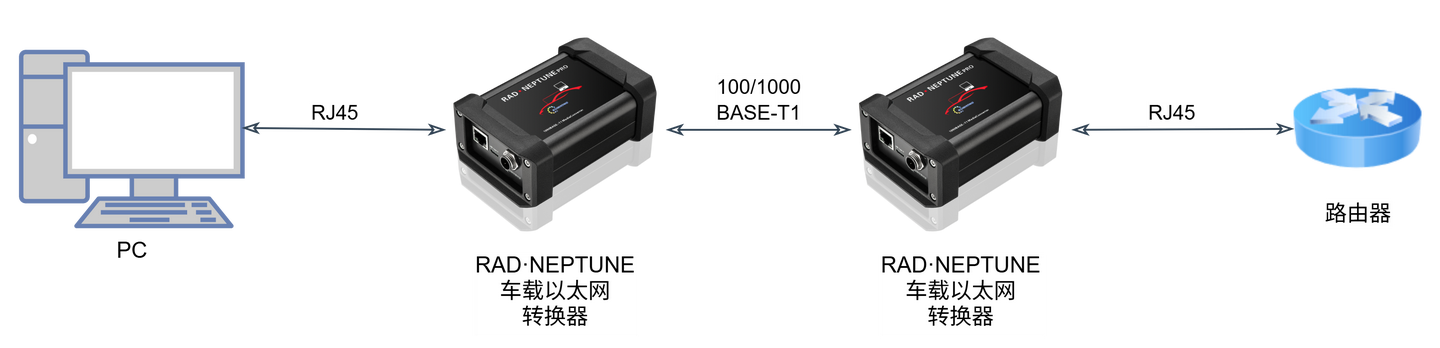
车载以太网转换器的作用:将普通以太网与车载以太网进行相互转换。
通过两个转换器,网络路径变为:
- 普通以太网 → 车载以太网 → 普通以太网
转换器链路建立连接后,其作用相当于一根特殊的网线,电脑仍可正常上网。

二、车载以太网 100/1000BASE-T1 物理层基础概念
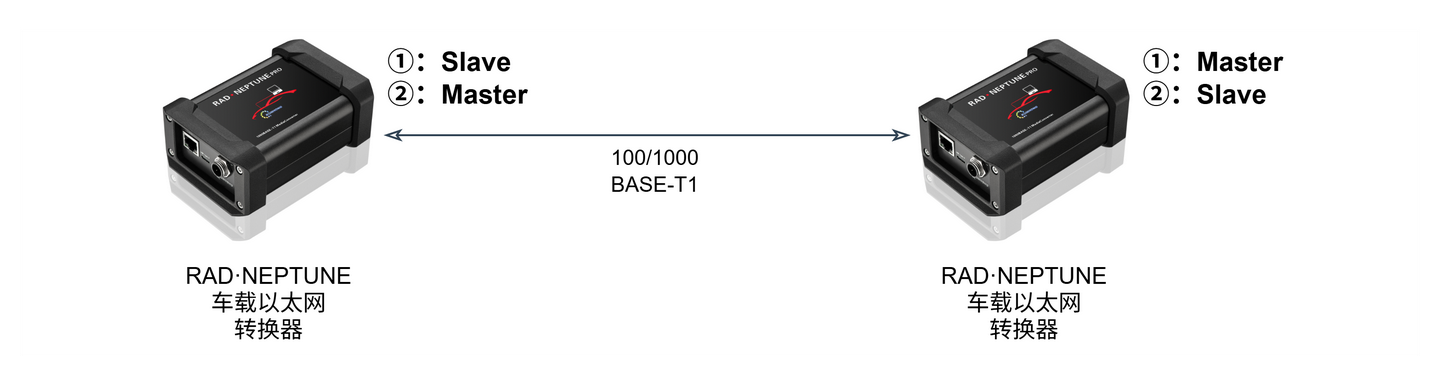
主从模式
车载以太网设备必须遵循"一主一从"的对应关系才能建立 Link 连接。
速率匹配
转换器支持 100/1000BASE-T1 规范,标准以太网设备与车载以太网设备的速率必须匹配,才能正常通信。
- 双方同为 100Mbps
- 双方同为 1000Mbps
三、测试不同线缆对物理链路的影响
SQI(信号质量指数)
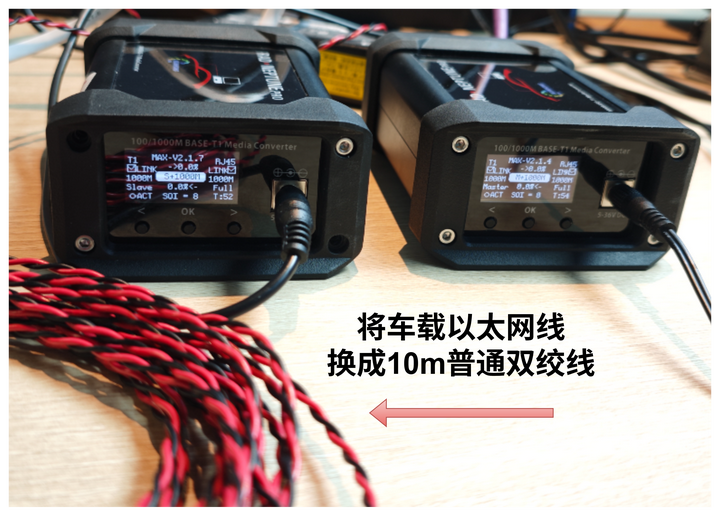
SQI 值是判断车载以太网通信链路质量的重要依据,转换器可以通过屏幕直接查看到 SQI 变化。
示例:将车载以太网网线换为 10m 长的普通双绞线,两个转换器都显示 SQI 值为 8。
说明:数值越高,质量越好,最高为 15。
线缆质量检测
转换器支持检测以下参数:
- 插入损耗 (IL - Insertion Loss)
- 回波损耗 (RL - Return Loss)
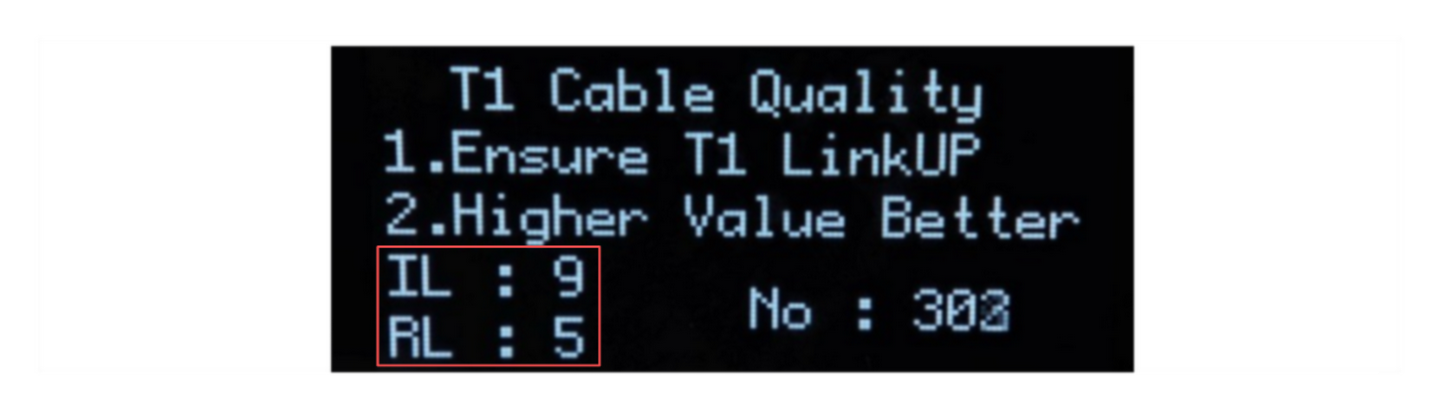
检测原理:使用时域反射法 (TDR) 来确定通讯线的质量,可诊断以下问题:
- 短路
- 断路
- 通讯线阻抗不匹配
- 不良连接器
- 端接不匹配
说明:数值越高,质量越好,最高为 15。
注意:精确的线缆质量检测仍需专业设备,本设备提供的参数仅供参考和对比使用。
距离和线材对通讯的影响
结合 SQI 值以及 IL 和 RL 数据,可定性分析:
- 线缆质量好坏
- 通讯距离
- 对车载以太网通讯质量造成的影响
四、测速注意事项
通过 iperf 工具可以测试网络的最大带宽。
测试方法
将环境中的路由器,改为第二台 PC:
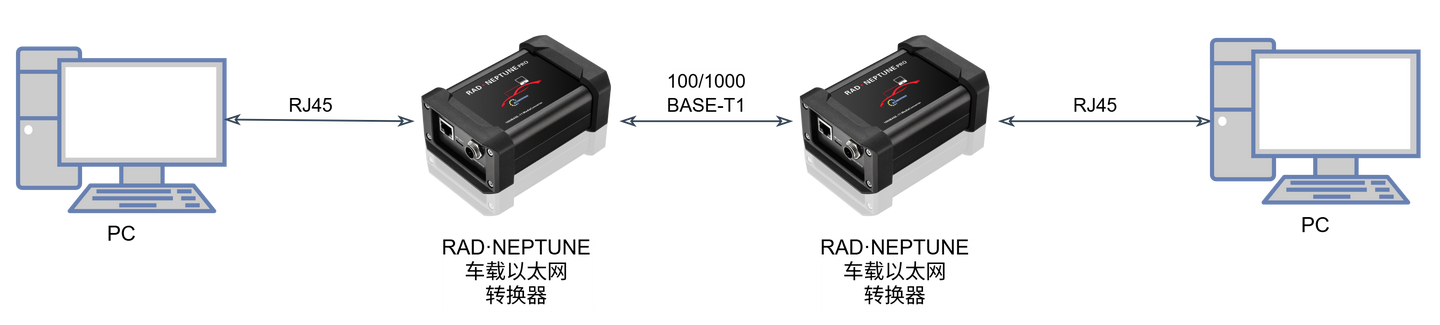
服务端 (电脑A) 执行:
iperf3.exe -s客户端 (电脑B) 执行:
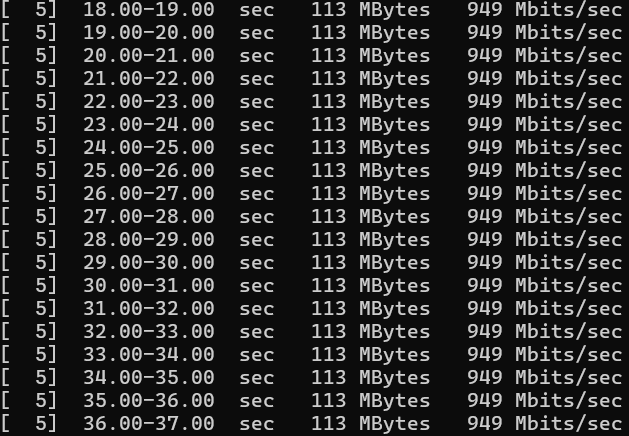
iperf3.exe -c 192.168.xx.xx # 指定服务端IP测试结果:以 1000BASE-T1 为例,经过车载以太网转换器后,测试结果显示能够保持在 949Mbits 每秒,验证了转换器不会影响通讯速率。
提高测试精度的建议
测试结果会受环境影响,可能出现速率不稳定的情况。可通过以下方面提高精度:
- 使用高性能 CPU 电脑,并且不限制其性能
- 关闭其它软件应用
- 设置测试进程为最高优先级
五、车载以太网问题排查
在搭建网络时,难免会出现通讯异常的情况。以本次搭建环境为例,可以通过以下几点排查:
Link 状态
通过屏幕可以观察到转换器两端的 LINK 情况。
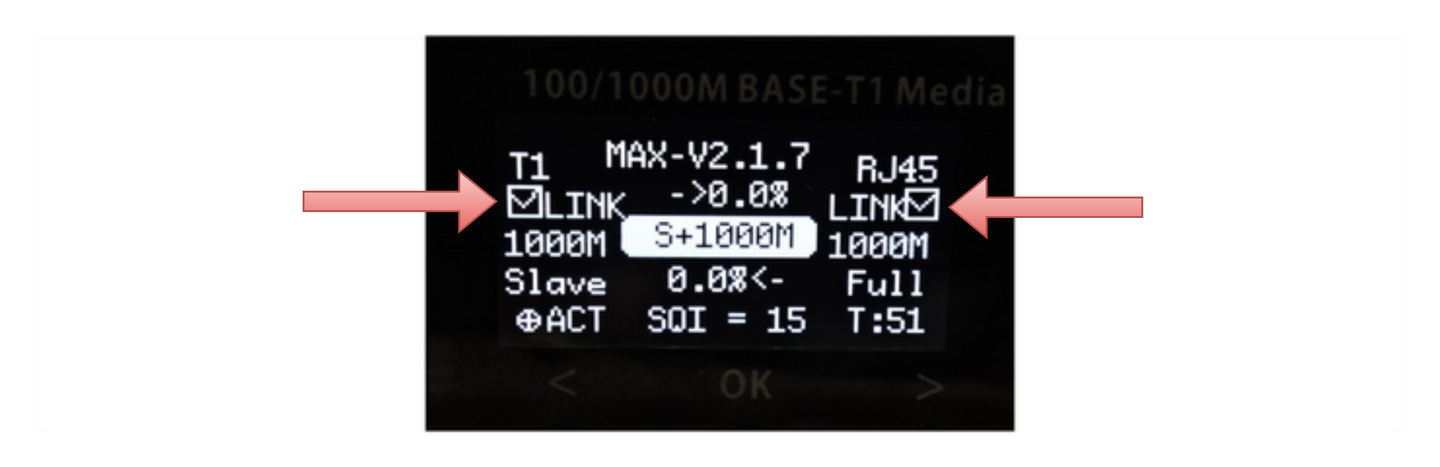
- 若显示为 "×",表明转换器与邻近设备间连接异常
需要确认:
- 物理线路连接是否正常
- 对端是否处于等待连接状态
- 两端主从状态、速率是否匹配
指示灯
通过指示灯可以快速判断是否有数据通过交换器。
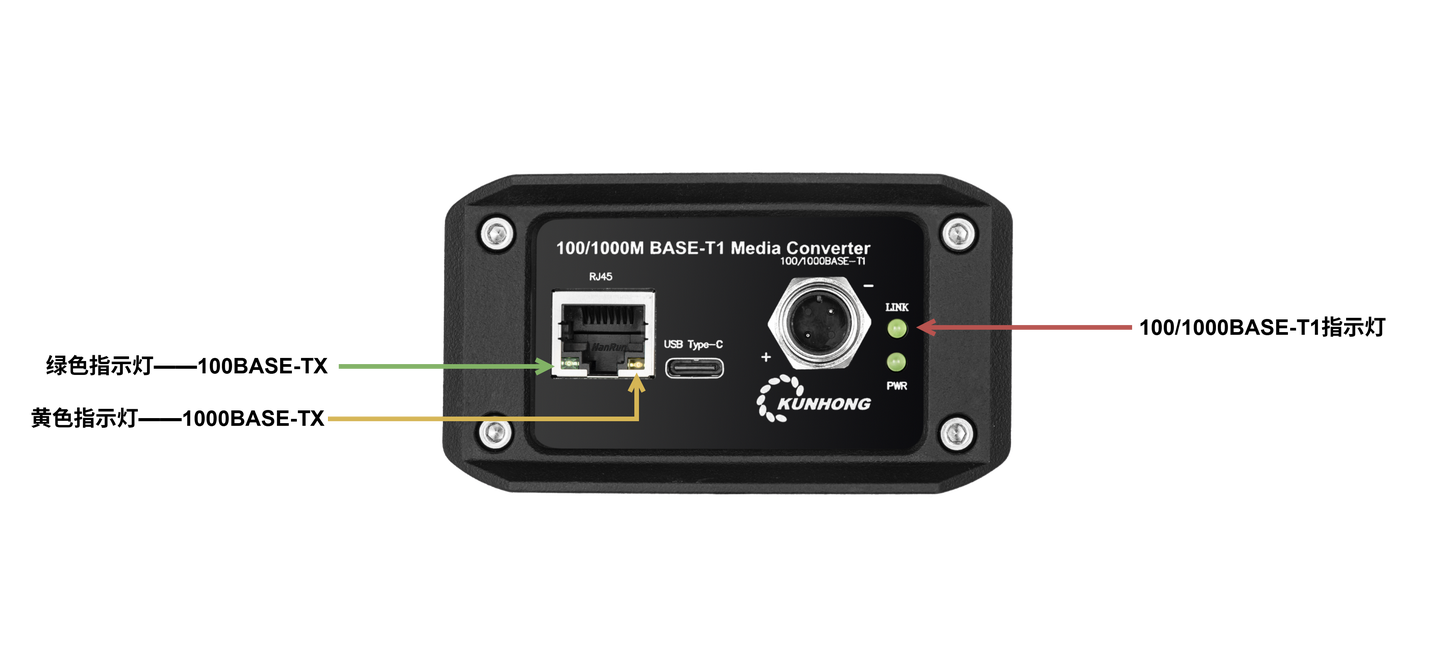
正常运行状态:
- 有数据经过时,T1 和 TX 指示灯同时闪烁(1-2s 延迟)
.gif)
异常情况:
- 通过异常指示灯来排查相应方向端口的问题
包计数器
通过转换器设备自带的接收包计数器确认链路状态。
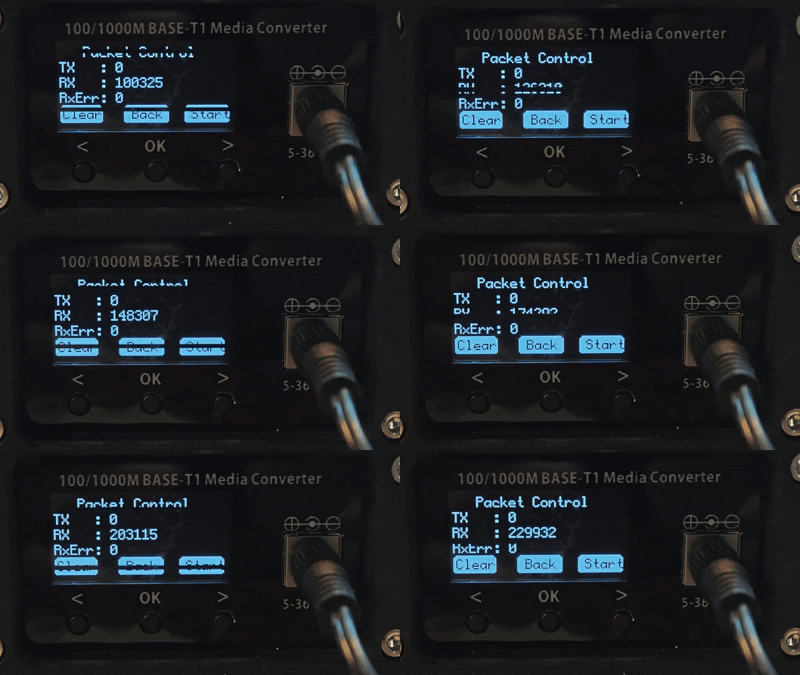
- 若接收包计数器有增加,说明与对端设备物理链路正常
- 反之需排查物理链路问题
六、普通以太网问题排查
前文提到过,当转换器将网络转换成功后,相当于一个特殊的网线,并不会影响 MAC 及以上协议,即不会影响报文发送。
若转换器工作正常但通信异常,应如何进一步排查?
实验环境排查
对于本文测试环境,可以去掉 2 个转换器,网线直连后排查网络配置问题。
实际车载环境排查
如果接入实际车载设备,可从以下两个方面排查:
IP 及网络配置
DHCP 自动获取
- 检查 DHCP 相关配置是否开启
静态 IP
- 确保IP地址、子网掩码等设置的正确性
其他网络配置
- 防火墙等网络配置的检查
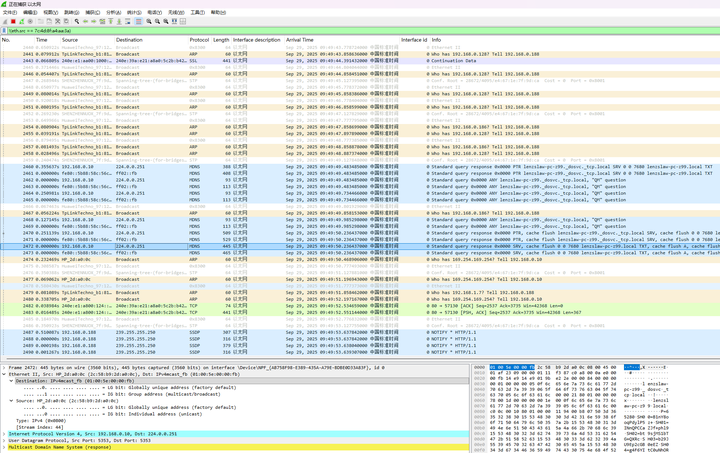
使用 Wireshark 抓包分析
使用 Wireshark 可以通过排除自身网卡 MAC 地址,查看是否接收到其它设备报文,进而确认物理链路状态。
操作步骤:
- 找到本机网卡 MAC 地址

在 Wireshark 中过滤掉自身发出的报文
!(eth.src == 7c:4d:8f:a4:aa:3a) # 替换为实际MAC地址
判断标准:
- 若无法收到报文,则可能存在物理链路问题
- 如能收到报文,则可基于报文内容进一步分析