常见问题
各固件对应的驱动
CANmeleon 切换到不同固件后,Windows 识别名称、所需驱动和配套软件可能随固件变化。详细的固件驱动识别示例和第三方软件工作流由 SysMax 技术组织维护,请查看 SysMax:CANmeleon 固件驱动识别。
本教程继续由鲲弘维护 CANmeleon device manager 的安装、固件切换、更新与设备恢复操作;第三方驱动和软件的版本、识别示例与使用说明以链接的 SysMax 页面为维护来源。
老款 UCANFDX4 设备更新
老款 UCANFDX4 默认出厂为 KCAN X4 模式。在该模式下,需要使用 CANmeleon 设备管理器首次重新安装固件,后续即可正常进行固件安装和切换。
具体更新过程如下:
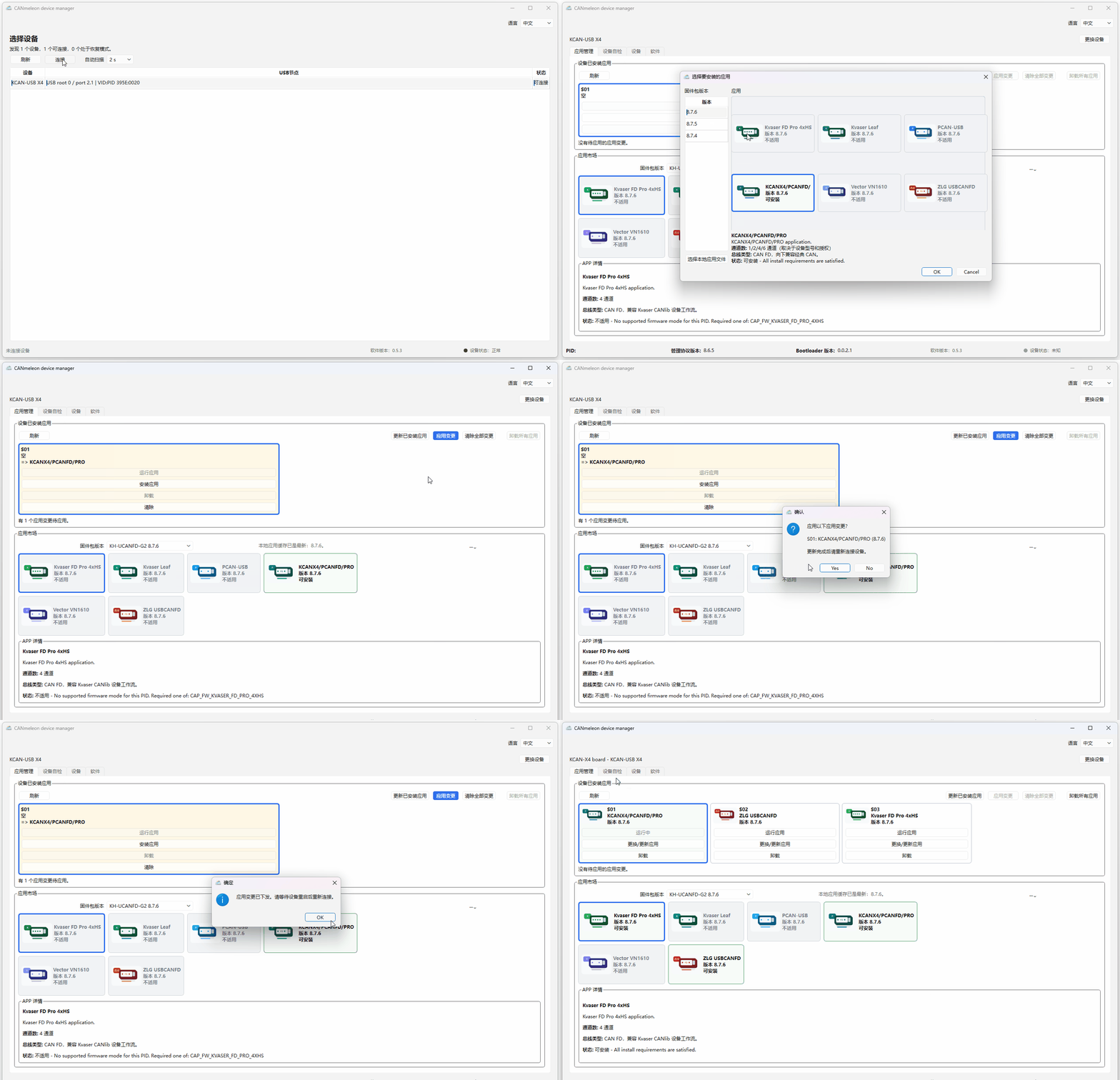
- 连接设备,打开 CANmeleon 设备管理器。
- 在设备列表中选择识别到的
KCANX4,点击连接。 - 进入
应用管理页面,此时已安装应用显示为空,点击安装应用。 - 选择
KCANX4/PCANFD/PRO固件,点击OK。 - 选择
应用变更,点击YES。 - 等待系统自动完成安装。
- 返回设备选择列表重新连接设备,后续即可正常进行其他固件安装和切换。
连接设备提示异常
弹窗连接提示异常可检查以下几个方面:
- 查看设备当前固件(通过软件或设备管理器),确认驱动是否安装且状态正常。
- 设备通道有没有被占用。
- 运行程序目录是否完整。
- 重启软件或重接设备确认,依然存在问题请联系技术支持。
升级时出现异常提示
升级错误时可检查以下几个方面:
- 电脑是否会限制 U 盘行为。
- 是否直连计算机。
- 一次性更新数量是否大于等于 6。
固件目录为空
- 确认电脑网络可以访问发布地址。
- 点击
检查更新或重新下载。 - 如果处于离线环境,请使用技术支持提供的固件发布包。
固件显示不适用
固件是否可安装与设备型号有关。
升级后设备状态异常
固件安装、模式切换或进入升级模式后,设备可能会重新枚举。等待数秒后重新插拔设备,回到 选择设备 页面点击 刷新。