固件管理
界面中的 应用管理 页面用于查看和维护设备中的固件槽位。
刷新槽位
- 进入
应用管理。 - 点击
刷新。 - 查看
设备已安装应用区域,其中列出设备已安装的固件。
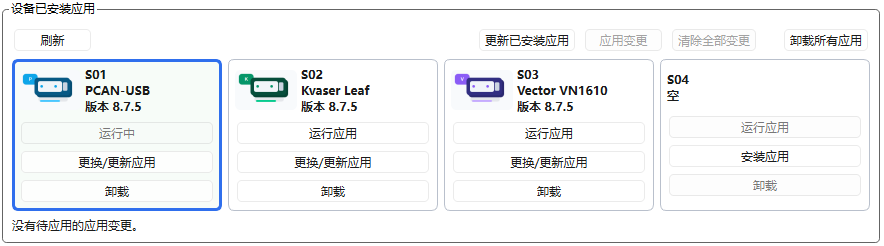
槽位可能显示为:
运行中:当前正在运行的固件。空:该槽位没有安装固件。已禁用:该槽位当前不可用。
安装或更换固件
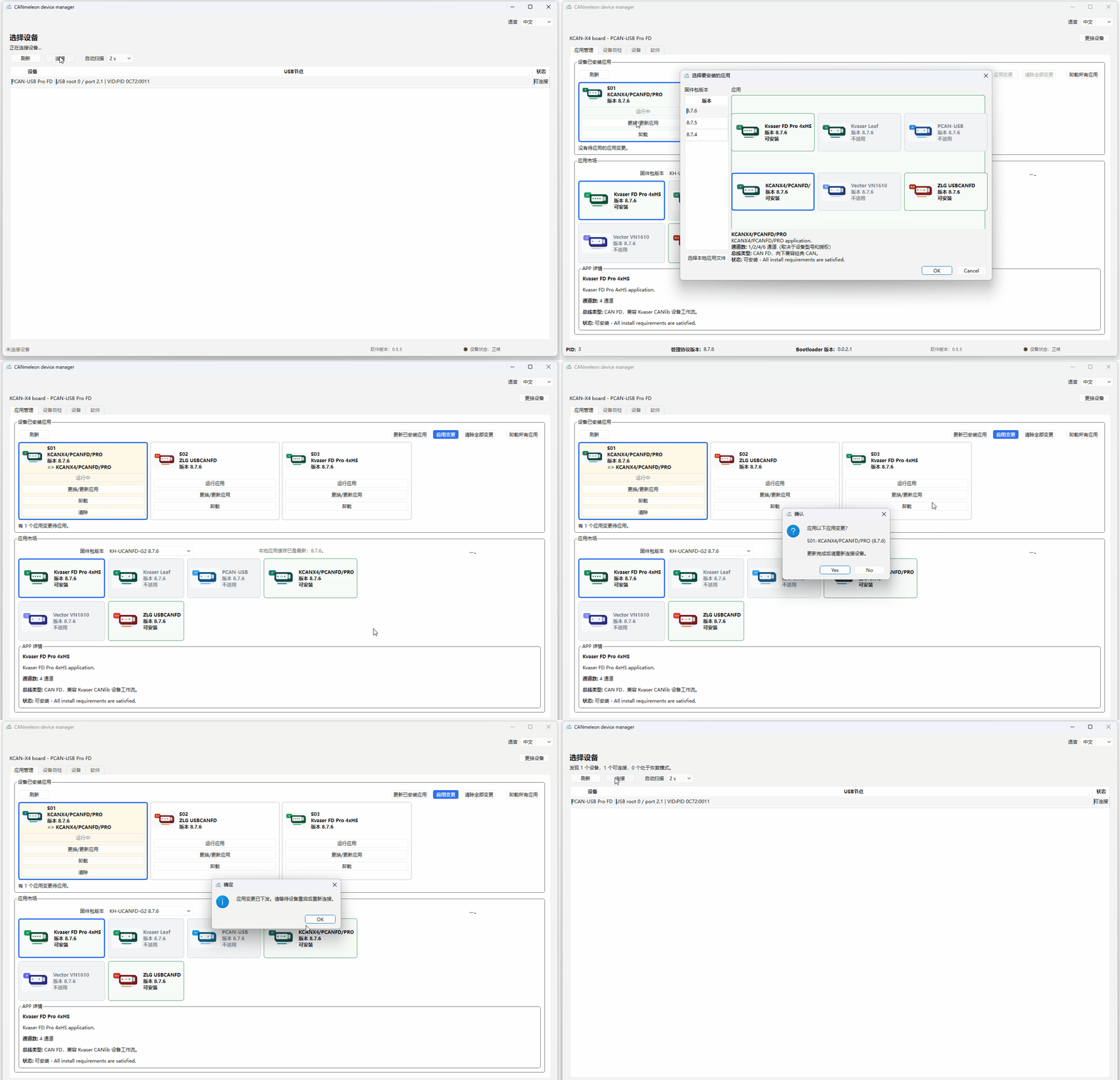
- 在
设备已安装应用中选择一个可用固件槽位。 - 点击
更换/更新应用。 - 在弹窗中选择要安装的固件版本和固件卡片。
- 点击确认后,返回界面中的
应用管理页面。 - 检查待执行的固件变更信息,确认无误后点击
应用变更。 - 等待设备完成更新并重新枚举,按提示重新连接设备。
注意
升级或更换固件过程中不要拔掉设备,也不要关闭软件。更新完成后设备可能会断开并重新枚举,这是正常现象。
一键更新已安装固件
如果本地固件发布包中包含当前已安装固件的新版本,可以使用界面中的 更新已安装应用:
- 确认已经连接设备并刷新槽位。
- 在
应用市场中选择目标固件包版本。 - 点击
更新已安装应用。 - 软件会生成可更新的待执行固件变更。
- 点击
应用变更,等待设备重启后重新连接。
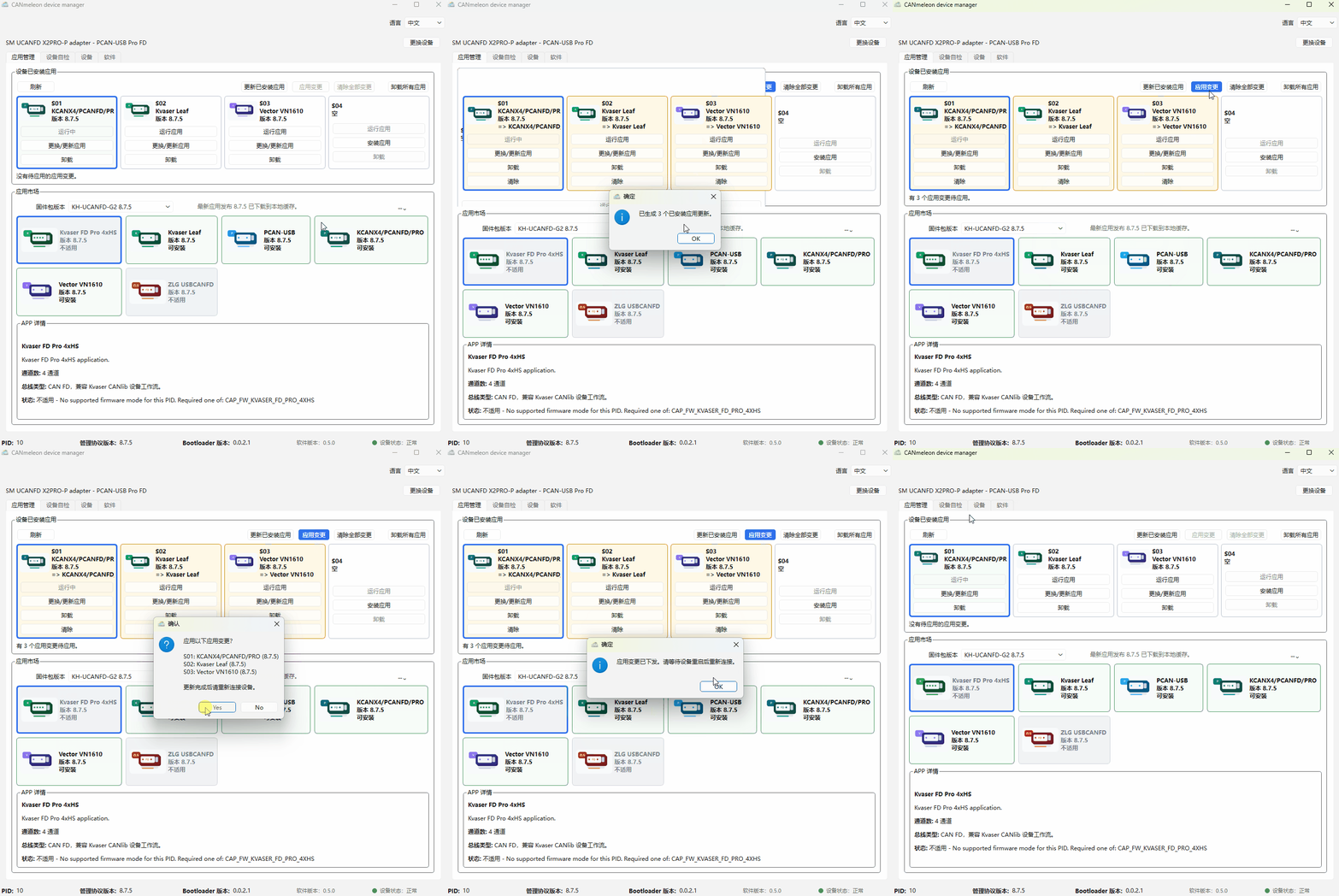
如果提示可更新槽位不连续,请按软件提示逐个槽位处理。
切换固件
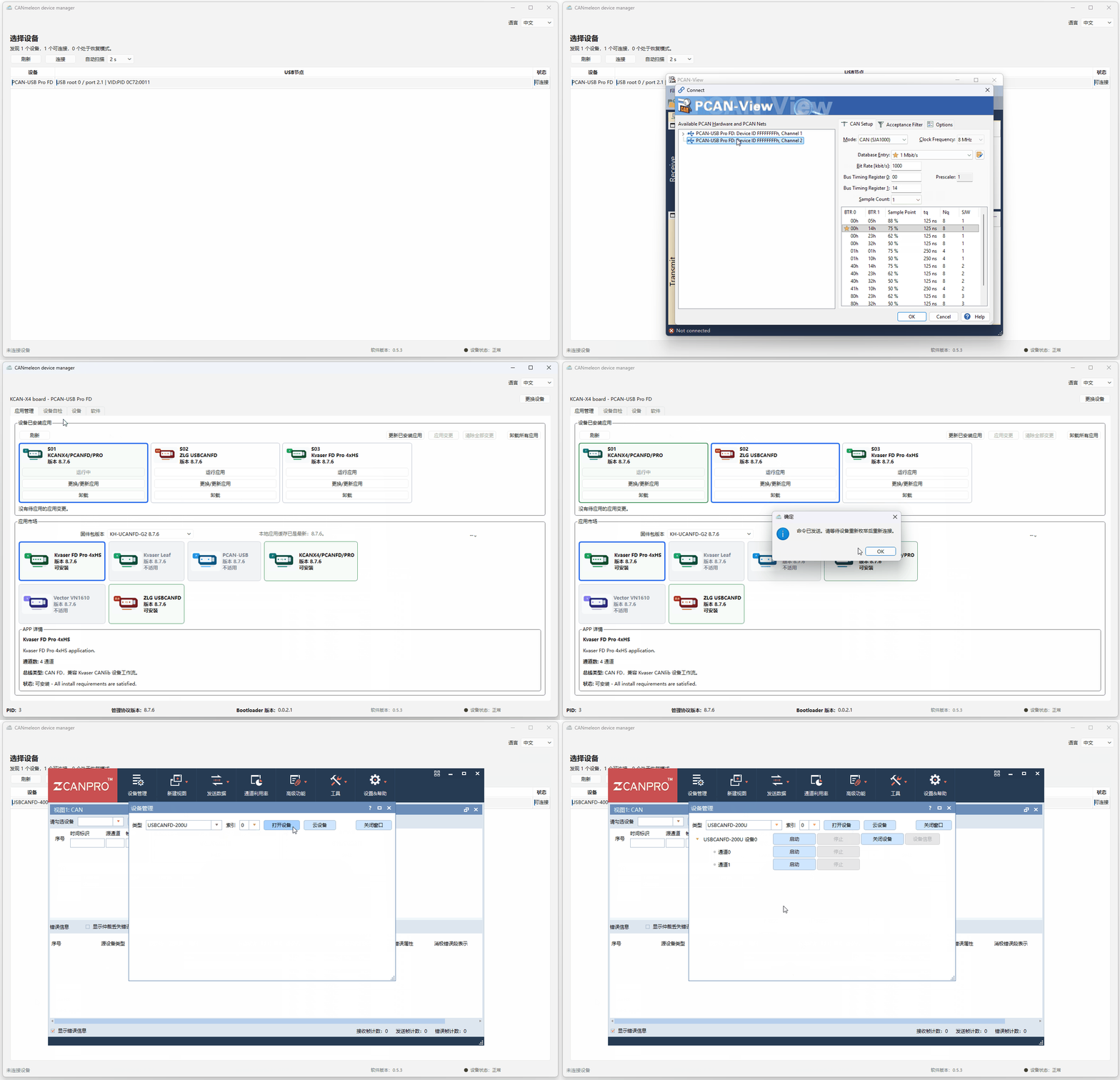
- 在
设备已安装应用中选择需要切换的固件槽位。 - 点击
运行应用,在弹窗中点击Yes。 - 等待软件完成切换,在弹窗中点击
OK后,切换完毕。
下图演示从 PCANFDPRO 切换为 ZLGUSBCANFD200U 的过程。
卸载固件
卸载:删除选中槽位中的固件。
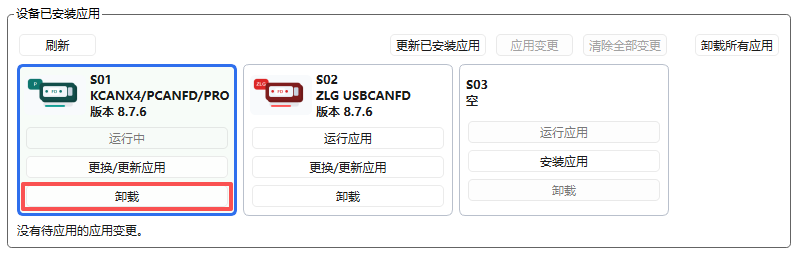
卸载所有应用:卸载全部可维护的固件条目。
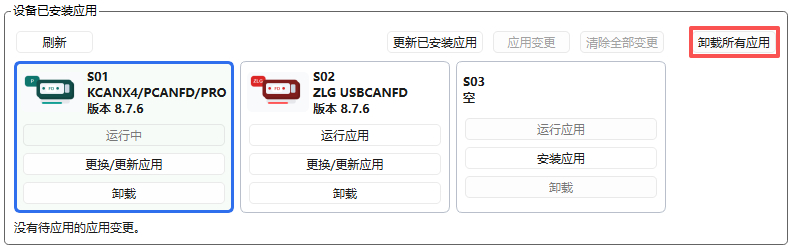
卸载前请确认目标固件不再需要。卸载完成后建议重新刷新槽位。
固件目录与更新
界面中的 应用市场 会显示当前可用的固件发布包、固件卡片和适用状态:
可安装:当前设备可以安装该固件。不适用:该固件不适合当前设备型号或状态。待确认:需要先读取设备信息后才能判断。
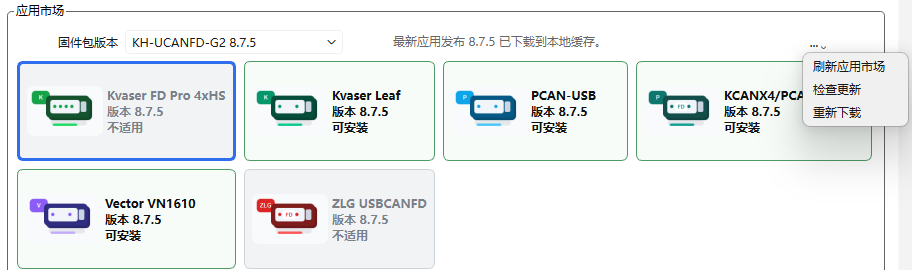
如果本地没有固件发布包,软件会尝试下载最新发布包。也可以在固件发布更新区域点击 检查更新 或 重新下载。
设备操作
模式切换
在 设备 页面中,如果当前设备支持多个运行模式,可以在 模式切换 区域选择目标模式并点击 切换模式。切换后设备可能会重新枚举,按提示重新连接即可。
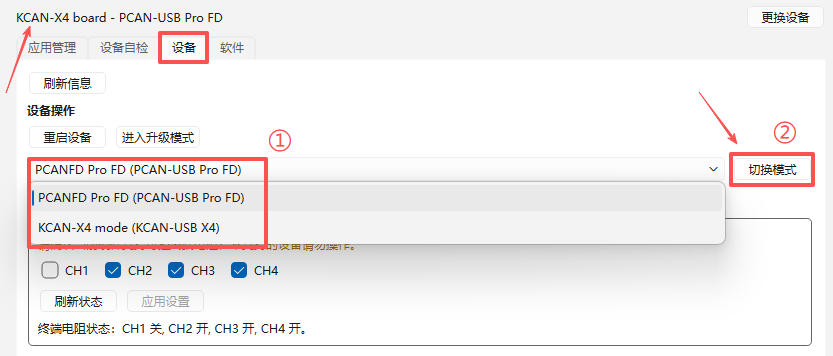
终端电阻
部分硬件支持软件控制终端电阻。使用前请确认当前设备硬件确实支持该功能:
- 在
设备页面找到终端电阻区域。 - 点击
刷新状态读取各通道状态。 - 按总线连接需求修改开关状态。
- 点击
应用设置。
不支持可控终端电阻的设备不要操作该功能。
进入升级模式
点击 进入升级模式 后,设备会断开当前连接,并枚举为升级 U 盘。该操作通常用于升级或恢复场景。执行前请确认当前没有正在进行的通信或更新任务。