常用操作
序列发送
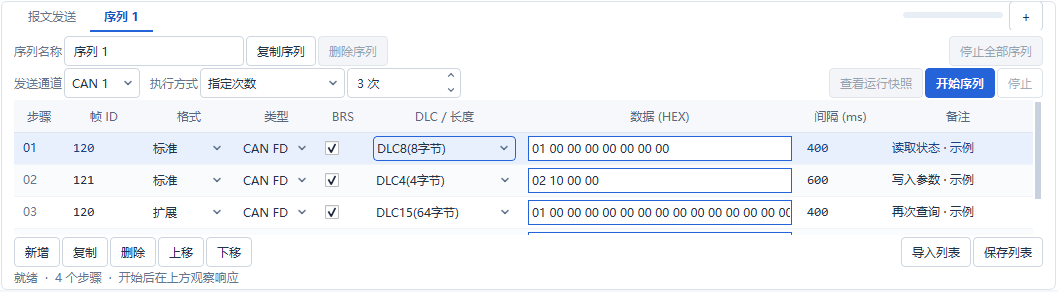
- 序列任务:可添加、编辑和排序多条报文,为每一步配置发送间隔,并选择指定次数或循环执行。任务启动后使用当时的快照,运行中编辑只会改变草稿。
查看总线状态
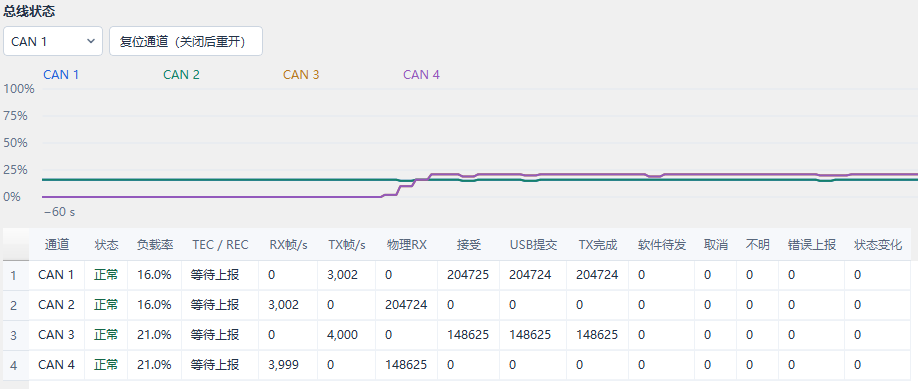
切换到 总线状态 页面,可查看各通道的连接状态、负载率曲线、TEC / REC、帧率、帧数和错误上报等信息。结合错误状态计数器与诊断信息,可以快速排查通信异常。缺失或过期的设备指标不会显示为零。
记录、回看与导出
kcan-bus 支持在后台持续记录报文、分页回看历史数据,并将所需内容导出为 CSV,方便后续分析与整理。
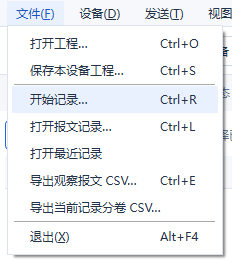
选择 文件 → 开始记录…。
选择保存目录并开始记录。软件会在后台记录当前设备所有已打开通道的报文,默认每
512 MiB生成一个.kcanlog分卷。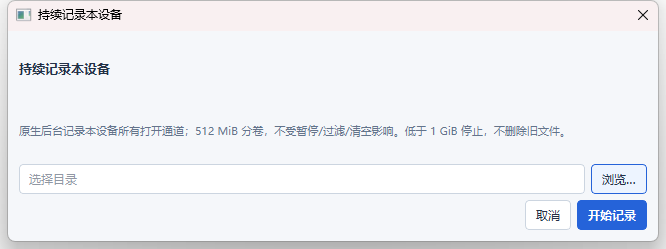
再次打开文件菜单并停止记录,等待数据写入完成。
选择 报文记录 → 打开报文记录…,打开已完成的
.kcanlog分卷,即可分页回看或按时间定位。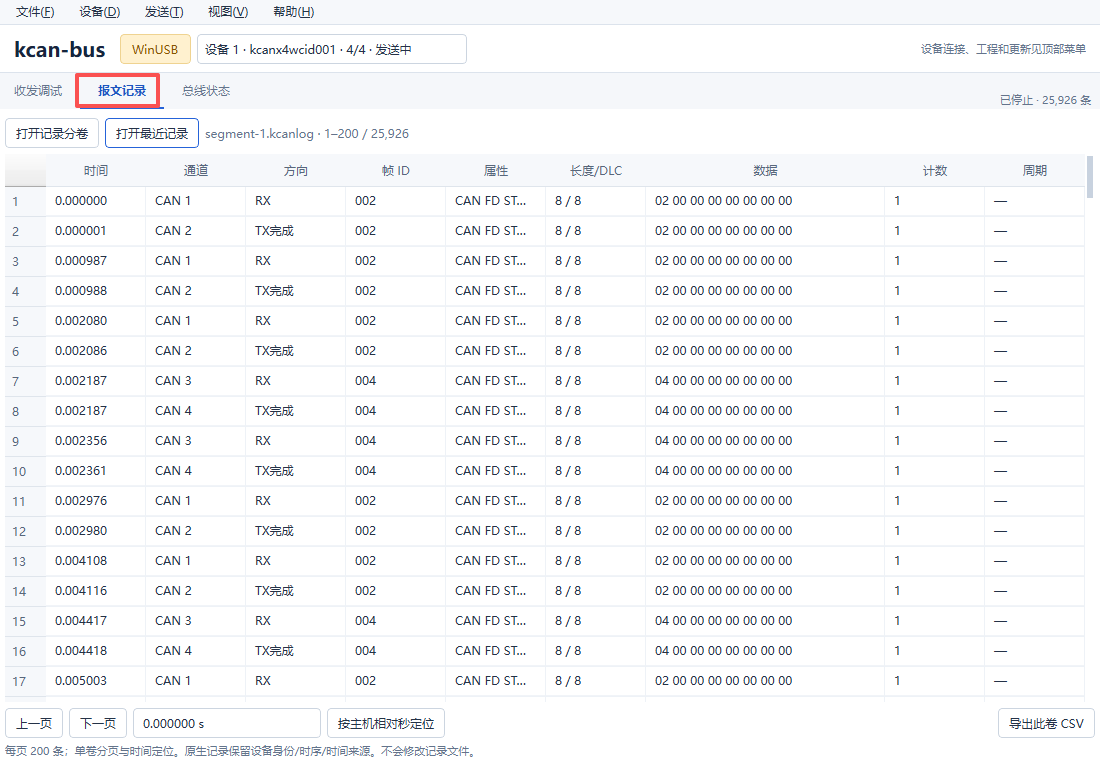
使用 导出观察报文 CSV… 或 导出当前记录分卷 CSV… 导出所需数据。
暂停、筛选或清空观察视图不会停止后台采集和文件记录。重新配置或重开通道前,应先停止当前设备的记录并等待落盘完成。
保存与打开工程
通过工程文件可以保存通道配置、发送任务草稿和显示设置,减少重复配置,方便后续继续调试。
- 选择 文件 → 保存本设备工程…,将当前设备的通道配置、发送任务草稿和显示设置保存为
.kcanproj文件。 - 选择 文件 → 打开工程… 导入已有工程。导入后应核对设备映射和通道配置,再逐路应用。
工程文件不保存运行状态。打开工程不会自动连接通道、启动发送或开始记录。
使用提示
- 单击“通道状态”中的通道按钮只改变观察范围,不会改变发送目标或通道连接状态。
- “暂停显示”和“清空当前观察视图”只影响屏幕显示,不会停止报文采集或磁盘记录。
- 多台设备使用独立工作区;切换当前设备或页面不会停止其他设备正在运行的任务和记录。
- 关闭或复位通道会先停止相关任务;复位完成后不会自动恢复发送。