快速开始
使用准备(重要)
为了避免出现 CANmeleon 设备管理器连接设备失败的异常情况,请连接设备前确认:
- 确保电脑已安装 CANmeleon 设备当前固件的对应版本驱动。(如果不需要安装当前固件,可以选择长按按钮切换固件)
- 通道没有被其他软件占用,若设备已被占用,会导致软件连接失败;固件更新完成后,建议关闭 CANmeleon device manager,以免影响设备使用。
- 电脑限制 U 盘或设备使用 HUB 接入电脑,可能会导致 CANmeleon 设备管理器连接设备失败。
注意事项
- 安装或更新 CANmeleon 固件时,设备会进入 U 盘模式并拷贝文件。若电脑没有 U 盘读写权限,将无法安装或更新固件。
- 更新固件和软件时需要连接网络。如果电脑未联网将无法更新。
1. 选择设备
打开软件后会进入 选择设备 页面。页面会显示设备列表和状态:
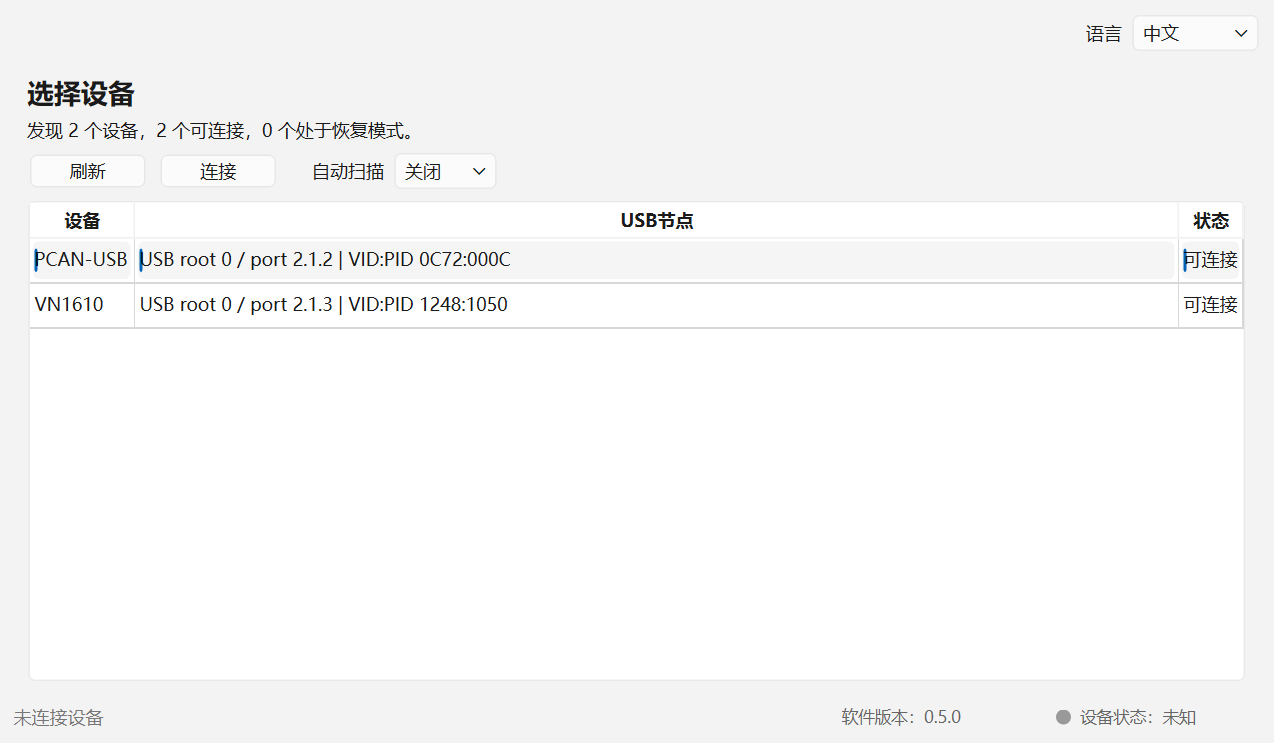
| 状态 | 含义 | 建议操作 |
|---|---|---|
可连接 | 设备可被软件打开 | 选择设备后点击 连接 |
恢复模式 | 设备已经枚举为升级 U 盘 | 点击 打开恢复 或重新插拔设备 |
驱动未安装 | Windows 未找到可用驱动 | 安装对应驱动后点击 刷新 |
不可用 | 设备被占用或暂时无法打开 | 关闭其他占用程序后重试 |
如果设备没有自动出现,可以点击 刷新。需要持续检测插拔时,可打开 自动扫描 并选择扫描间隔。
2. 连接设备
双击 可连接 的设备,或选中设备后点击 连接。连接成功后,软件会进入主界面。
如果连接失败,优先检查:
- 设备 USB 线是否正常连接。
- 设备是否被其他 CAN 工具或调试程序占用。
- Windows 设备管理器中是否存在驱动异常。
- 当前设备是否为支持 CANmeleon 系列管理协议的设备。
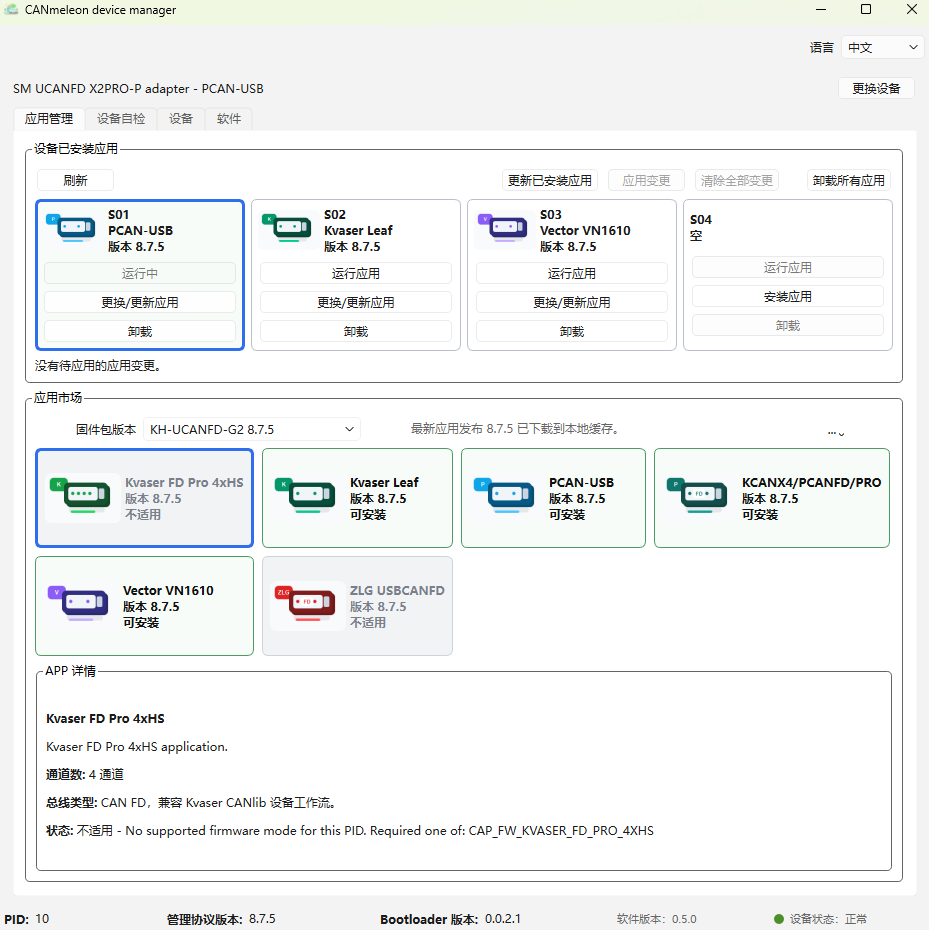
3. 查看设备信息
进入主界面后,会显示以下常用字段信息:
设备:当前连接的设备名称。PID:设备产品识别信息。软件版本:当前运行软件的版本。管理协议版本:设备管理接口版本。Bootloader 版本:设备升级引导程序版本。应用管理、设备自检、设备、软件。