快速上手
1. 选择设备并打开通道
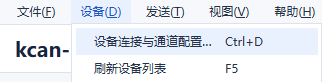
启动软件后,点击 设备 → 设备连接与通道配置…,选择需要调试的设备。
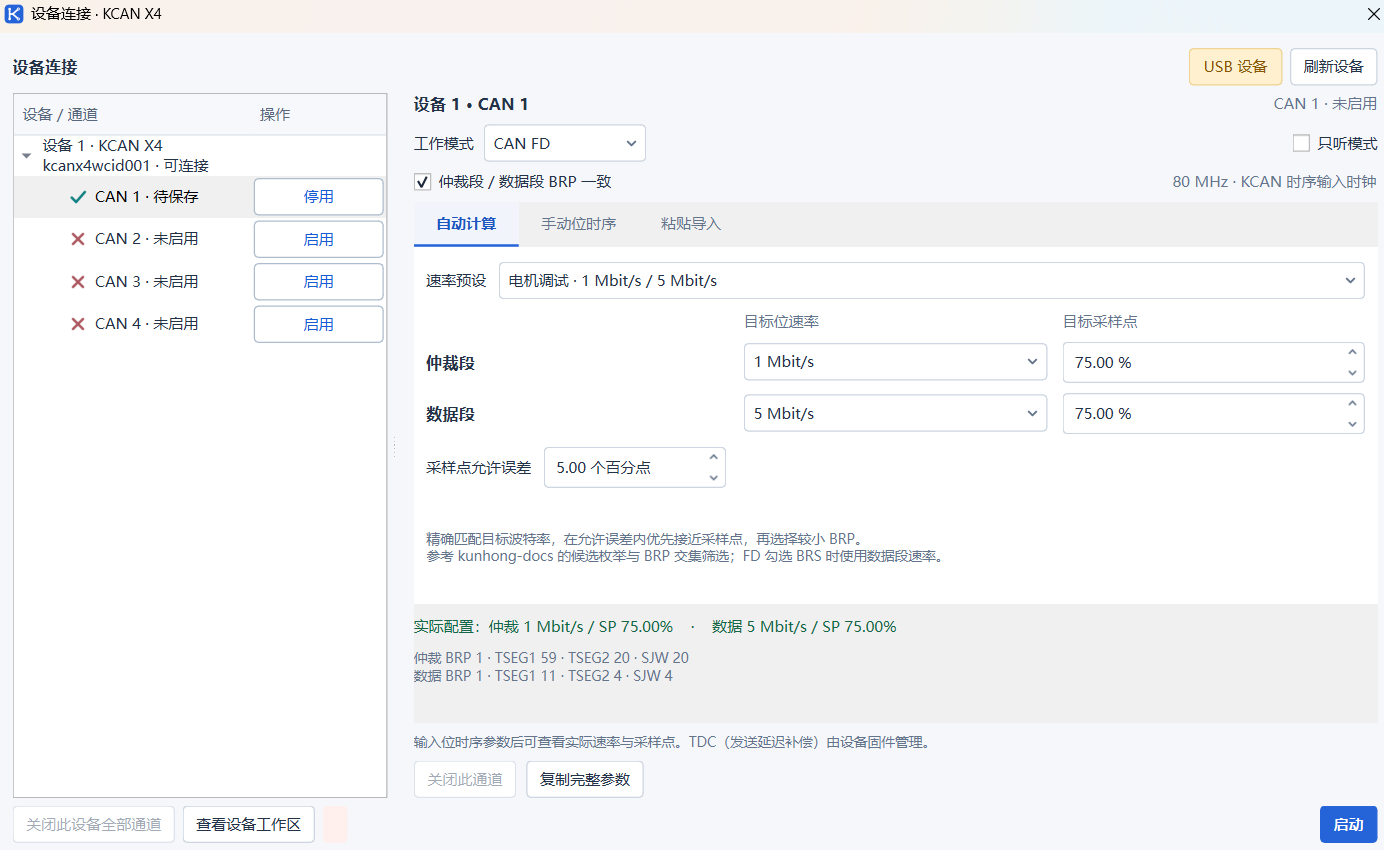
在设备连接窗口中:
- 从左侧设备树中选择设备和目标 CAN 通道。
- 在右侧选择
经典 CAN或CAN FD工作模式;需要时勾选只听模式。 - 在“自动计算”中选择波特率,或使用“手动位时序”“粘贴导入”填写完整参数。
- 推荐优先使用自动计算获取合适的位时序配置,确认实际波特率和采样点无误后点击 启动。
- 如需使用其他通道,继续逐路配置并启动;完成后返回设备工作区。
如果使用的是带全局控制的源码验收版:在面板中勾选 启用通道 并点击 应用配置,这里只保存配置;完成所需通道配置后,再点击主界面 启动。全局操作覆盖所有设备的已启用通道,不随当前工作区或报文观察筛选变化。停止会停止任务和记录并关闭运行通道;重启先停止、再启动已启用通道,不是固件重启,也不会自动恢复发送或记录。
2. 观察 CAN 报文
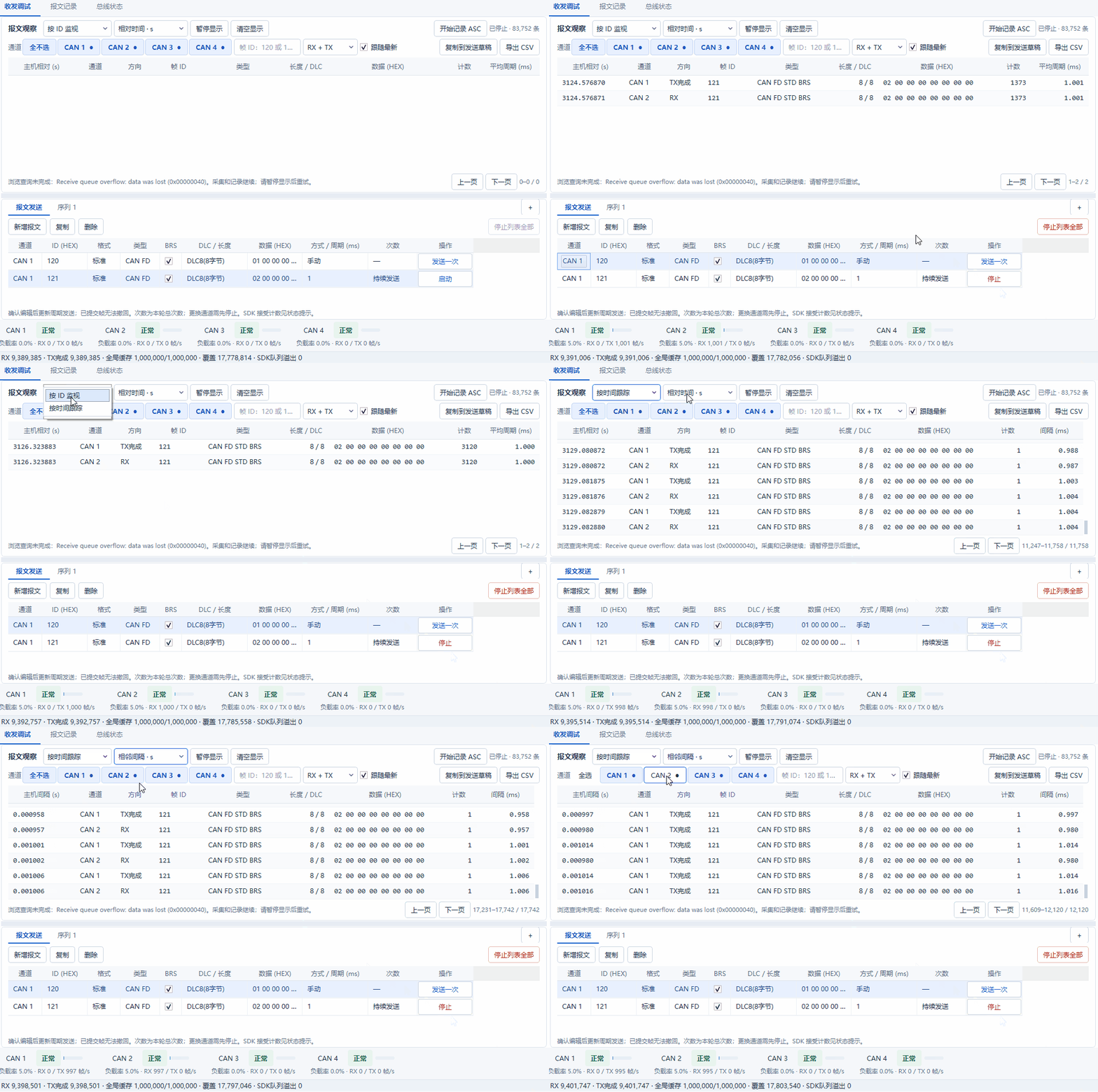
在 收发调试 页面,顶部“通道状态”会显示各通道的连接与错误状态。单击通道按钮可选择要观察的通道,并可同时观察多路。
报文观察区域支持以下常用操作:
- 列表可选择“按时间跟踪”逐帧显示,或使用“按 ID 监视”聚合显示。
- 根据调试习惯切换时间戳显示方式。
- 按通道、帧 ID、事件类型和收发方向筛选报文。
- 暂停显示、跟随最新报文、清空当前观察视图或导出 CSV。
3. 创建并发送报文
在 收发调试 页面下方的“报文发送”区域中:
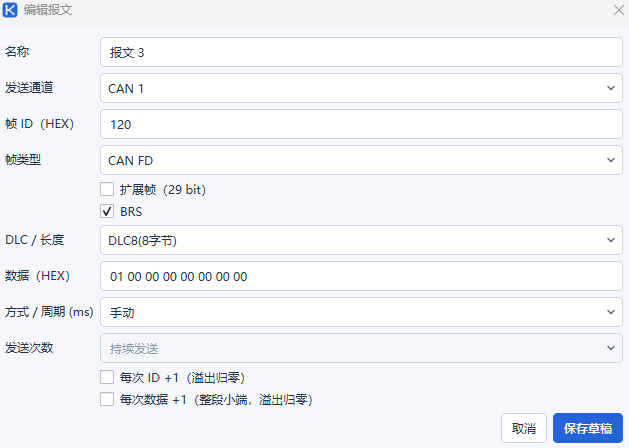
- 点击 新增报文,填写名称并选择一个已经打开的发送通道。
- 填写十六进制帧 ID,选择帧类型、DLC / 长度并输入数据。
- 根据需要设置扩展帧、BRS、发送方式、周期和发送次数。
- 如需动态改变发送内容,可启用“每次 ID +1”或“每次数据 +1”。
- 保存草稿后,在任务列表中点击 发送一次 或 启动。
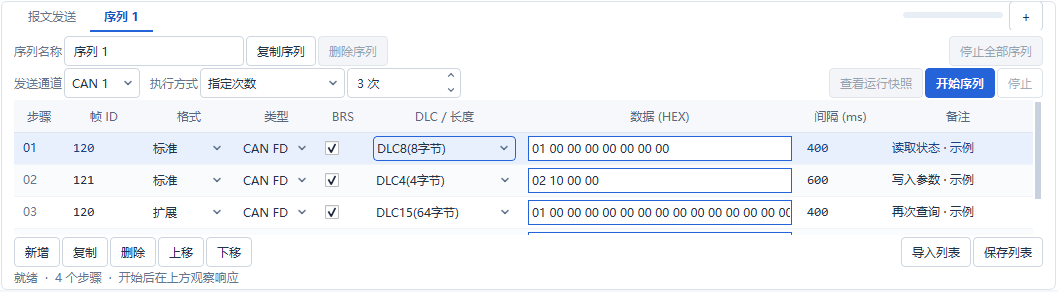
发送后可直接在上方的报文观察区域查看响应与帧信息。设备报告的 TX 完成不等同于对端收到报文;需要验证接线和双向通信时,应核对另一通道或对端的物理 RX。